
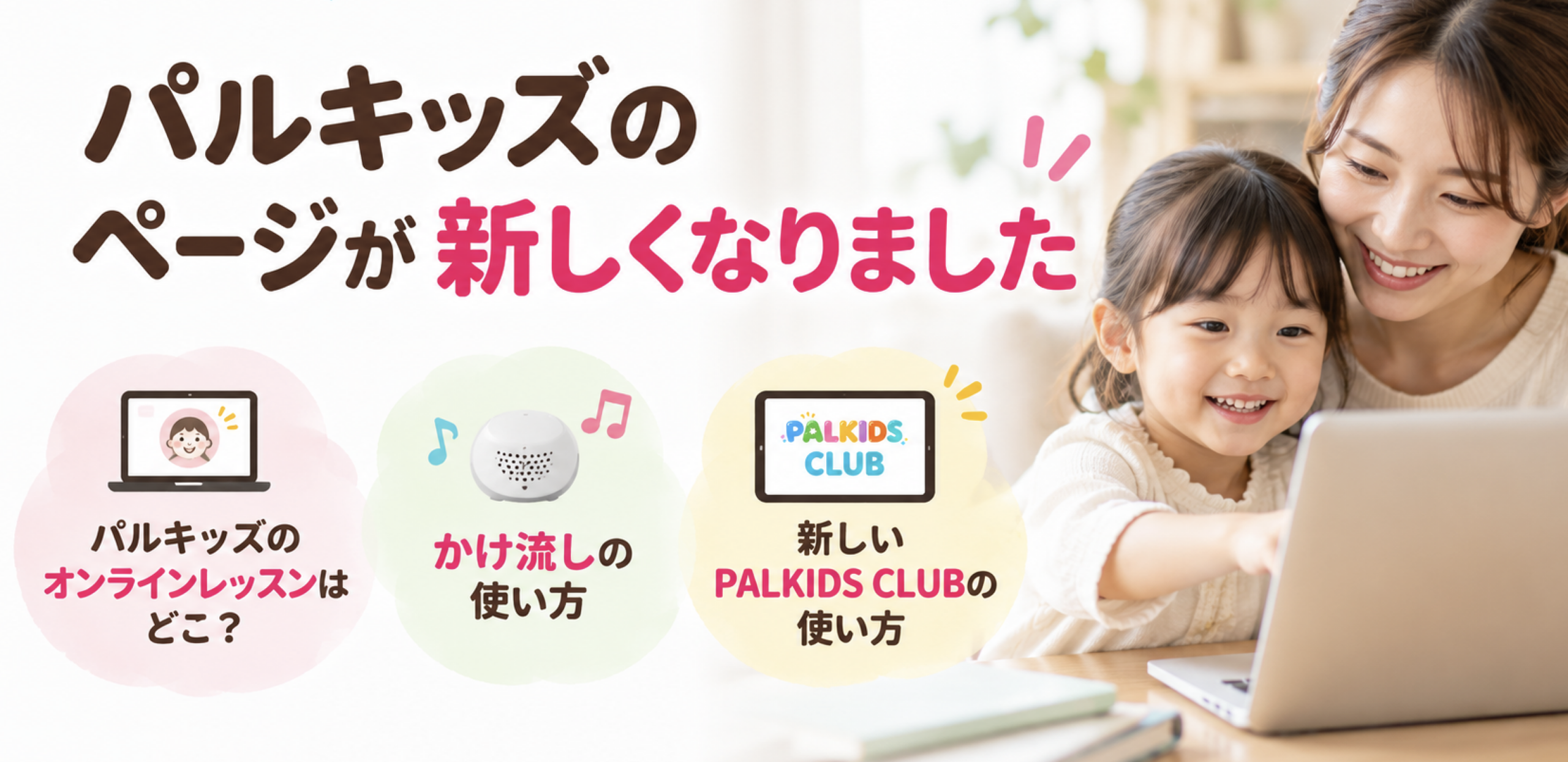
パルキッズのページが新しくなりましたね。
ページ全体の見た目も変わったので、
「かけ流しはどこから再生するの?」
「オンラインレッスンはどこ?」
と迷っている方もいるかもしれません。
特にオンラインレッスンは、入口が分かるまで少し探してしまいそうです。
そこで、新しいPALKIDS CLUBの画面を見ながら、
- パルキッズのかけ流しを設定する場所
- 今月のかけ流し内容の選び方
- 翌日以降の再生方法
- 月が変わったときの設定
- オンラインレッスンの場所
を順番にまとめます。
一度場所が分かれば、毎日の操作はそれほど難しくありません。
結論
かけ流し
→「どの教材のかけ流しをしますか?」
オンラインレッスン
→「どの教材のオンラインレッスンに取り組みますか?」
迷ったら、この2つを探せばOKです。
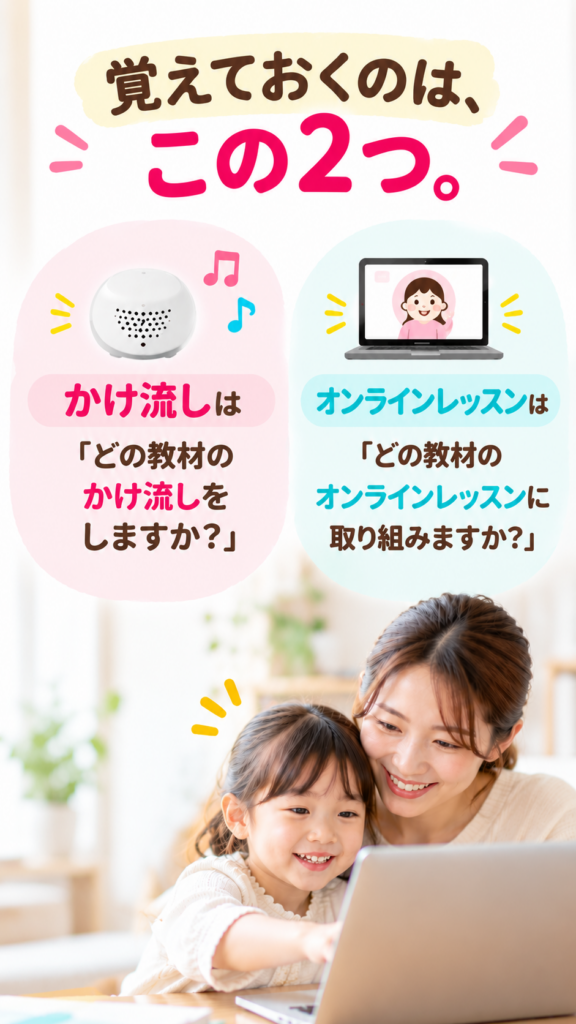
パルキッズのかけ流しは「どの教材のかけ流しをしますか?」から
PALKIDS CLUBを開くと、
「どの教材のかけ流しをしますか?」
という項目があります。
パルキッズのかけ流しを設定するときは、ここから進みます。
その先にあるのが、
「今月のかけ流し」
です。
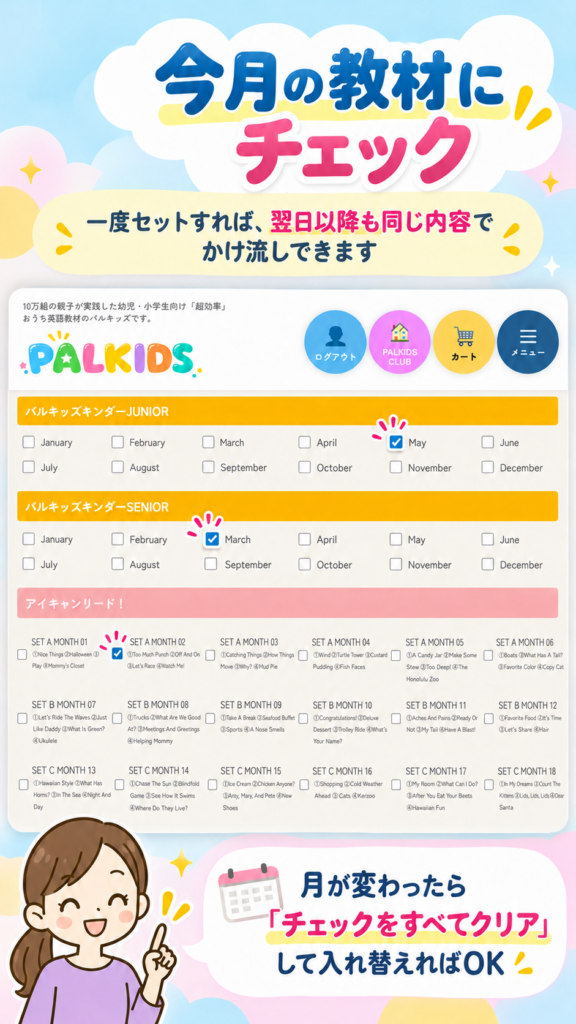
ここを開くと、取り組んでいる教材ごとに、かけ流し内容を選べます。
画面には、
- パルキッズキンダー JUNIOR
- パルキッズキンダー SENIOR
- アイキャンリード!
などが並んでいて、今月かけ流したい内容へチェックを入れられます。
今月かけ流す音声にチェックを入れる
「今月のかけ流し」ページでは、
今月使いたい音声へチェックを入れます。
たとえば、
パルキッズキンダー JUNIORの今月分。
アイキャンリード!の取り組み中のセット。
というように、使う内容を選びます。
画面には、
「チェックした順番に再生されます」
と案内があります。
そのため、再生したい順番にチェックしておけば、その順番で音声を流せます。
一度設定すれば、翌日も同じ内容をかけ流せる
私がこの機能で便利だと思ったのは、ここです。
一度、今月かけ流す内容を設定しておけば、
翌日以降も同じ内容でかけ流しできます。
毎日、
「今月ってどれだったっけ?」
と探し直す必要がありません。
おうち英語では、一つひとつの操作より、
こういう小さな確認が毎日重なるほうが面倒だったりします。
最初に今月分をセットしてしまえば、
あとは再生するだけ。
毎日選び直さなくていい。
これはかなり気楽です。
「何分かけ流した?」も再生バーで確認できる
再生画面には、音声プレイヤーと再生バーがあります。
時間も表示されます。
そのため、
「今日は何分流したっけ?」
も画面を見れば確認できます。
時間を測るために別のタイマーを用意したり、
時計をずっと気にしたりしなくても大丈夫。
再生したら、
あとはいつもの生活へ戻る。
かけ流しは、そのくらい気楽なのがいいですね。
月が変わったら「チェックをすべてクリア」
新しい月になったら、
まず今まで設定していた内容を確認します。
そのあと、
「チェックをすべてクリア」
を押します。
チェックを外したら、
新しい月に使う音声へ、あらためてチェック。
これで次の月の設定は完了です。
つまり月初めに、
今月分を確認
↓
チェックをすべてクリア
↓
新しい月を選ぶ
これだけ。
一度設定すれば、また翌日以降は同じ内容を使えます。
「今月どれだっけ?」
を毎日考えなくていいのが助かります。
パルキッズのオンラインレッスンはどこ?
そして、今回迷いやすいなと思ったのが、
パルキッズのオンラインレッスンの場所
だと思います。
新しいPALKIDS CLUBを開いたら、
「取り組むコンテンツをクリックしてください」
という場所を見ます。
そこに、
「どの教材のオンラインレッスンに取り組みますか?」
というボタンがあります。
オンラインレッスンはこちらです。
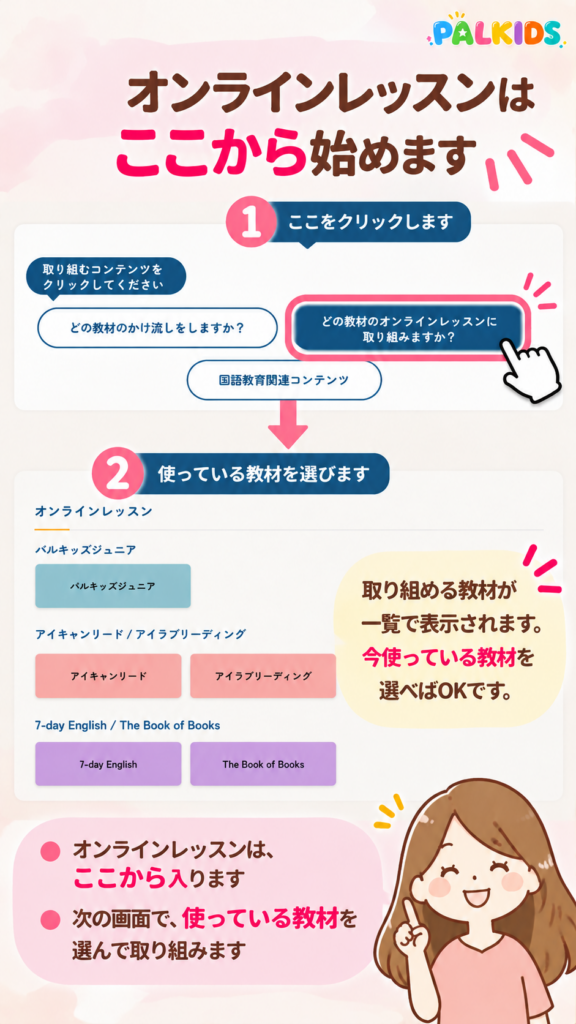
「どの教材のオンラインレッスンに取り組みますか?」をクリック
オンラインレッスンをするときは、
「どの教材のオンラインレッスンに取り組みますか?」
をクリックします。
その先には、取り組める教材が表示されます。
画面では、
- パルキッズジュニア
- アイキャンリード
- アイラブリーディング
- 7-day English
- The Book of Books
などが並んでいます。
ここから、
現在使っている教材を選べばOKです。
「かけ流し」と「オンラインレッスン」は入口が別
新しいPALKIDS CLUBで覚えておきたいのは、この2つです。
かけ流し
「どの教材のかけ流しをしますか?」
から進む。
オンラインレッスン
「どの教材のオンラインレッスンに取り組みますか?」
から進む。
名前がそのまま書いてあるので、
一度場所を覚えてしまえば迷いにくくなります。
毎日迷わないように、最初だけ整える
パルキッズの取り組みで大切なのは、
毎日の生活の中に、
無理なく英語のある環境を作ること。
そのためにも、
最初に一度、
「かけ流しはここ」
「オンラインレッスンはここ」
と場所を確認しておく。
かけ流しは今月分をセットしておく。
それだけで、
毎日の小さな迷いが減ります。
「今月どれだっけ?」
「何分流したっけ?」
「オンラインレッスンどこだっけ?」
そんな確認が少なくなるだけでも、
かなり気持ちはラクになります。
パルキッズ新ページの使い方まとめ
最後に、もう一度まとめます。
パルキッズのかけ流し
PALKIDS CLUB
↓
「どの教材のかけ流しをしますか?」
↓
「今月のかけ流し」
↓
今月使う音声にチェック
↓
「今月の音声を再生する」
一度設定すれば、翌日以降も同じ内容で使えます。
月が変わったら、
「チェックをすべてクリア」
して、新しい月を設定します。
パルキッズのオンラインレッスン
PALKIDS CLUB
↓
「どの教材のオンラインレッスンに取り組みますか?」
↓
取り組んでいる教材を選ぶ
これだけです。
最初に入口が分かれば、
あとはいつものように取り組んでいけます。
よくありそうな質問
パルキッズのオンラインレッスンはどこにありますか?
PALKIDS CLUB内の、
「どの教材のオンラインレッスンに取り組みますか?」
から進みます。
次の画面で、現在使っている教材を選びます。
パルキッズのかけ流しはどこから設定しますか?
PALKIDS CLUB内の、
「どの教材のかけ流しをしますか?」
から「今月のかけ流し」へ進みます。
かけ流しは毎日選び直す必要がありますか?
一度今月分を設定しておけば、翌日以降も同じ内容でかけ流せます。
月が変わったらどうしますか?
現在の内容を確認したあと、
「チェックをすべてクリア」
を押して、新しい月の音声へチェックを入れます。
かけ流し時間は確認できますか?
再生画面に再生バーと時間表示があります。
パルキッズには、ほかにもさまざまな教材や取り組みがあります。
「どんな教材があるの?」「何歳から始められる?」など、パルキッズについてもっと知りたい方は、こちらのまとめ記事もご覧ください。
🎥 この記事は動画でもご覧いただけます
🎁 無料ダウンロード・無料ツール
毎日の取り組みの中で、
「あったら便利かも。」
そんなものを少しずつ形にしています。
印刷して使えるPDFや、ブラウザで使える無料ツールをまとめました。
必要なときに、気軽にご利用ください。
🌿 次はどこを読もう?
「おうち英語ナビ」は、
お悩み別・教材別に探せるようになっています。
迷ったら、まずはこちらからどうぞ。

焦らなくて大丈夫
子どもには、自分で育つ力があります。